PDF変換に強いCADの選び方。「図面が切れる」「縮尺がずれる」を防ぐ3つのポイント
- 10/11/2026
- Posted by: Tomoko Okada
- Category: ヒント

CAD図面をPDFに変換すると、「図面が切れる」「縮尺がずれる」「線が薄い」といった問題が起こりがちです。原因の多くは、用紙・範囲・尺度・印刷スタイルの設定にあります。
contents
CAD図面をPDFに変換すると、どんな問題が起こる?
図面のPDF変換は、設計の仕事に欠かせません。図面をPDFに変換するとCADソフトを持たない現場担当者やクライアントとも、図面を共有することができるからです。
一方、CAD図面をPDFに変換すると、図面が切れる、縮尺がずれる、線が薄くなるといった問題が起こりがちです。原因の多くは、「用紙サイズ」「縦向き/横向き」「印刷範囲」「尺度」「印刷スタイル」など変換する前の設定にあります。
なぜCAD図面のPDFが切れる?
原 因:
図面が切れる主な原因は、用紙サイズや向き、印刷範囲、配置の設定です。また、図枠のある画層が印刷対象から外れている場合は、図枠そのものがPDFに表示されません。
画面では図面全体が見えていても、印刷範囲に図枠の四隅が入っていなければ、PDFでは一部が切れてしまいます。また、図枠のある画層が印刷の対象から外れていると、図枠そのものがPDFに出ません。
対 策:
印刷範囲を「図枠」や「窓範囲」で指定し直し、図枠の画層が印刷の対象になっているかを確認しましょう。
なぜPDFだと縮尺がずれる?
原 因:
縮尺がずれるおもな原因は、「用紙に合わせる」の設定です。
「用紙に合わせる」を選ぶと、図面は用紙に収まりますが、正しい縮尺にはなりません。つまり、見た目は整っていても、寸法を測ると提出用の図面として使えないことがあります。
対 策:
モデル空間から直接PDFに出力する場合は、1/50や1/100など必要な印刷尺度を指定します。一方、レイアウトから出力する場合は、通常は用紙を1:1で出力し、ビューポート側で1/50や1/100などの尺度を設定します。
どちらの場合も、「用紙に合わせる」を使用すると意図した尺度にならないことがあるため、出力前に設定を確認しましょう。
なぜPDFでは線が薄くなる?
原 因:
線が薄くなるおもな原因は、印刷スタイルの設定です。
CADの画面上の見え方と、PDF変換したあとの線の太さや濃さは、同じとは限りません。印刷スタイルで線の太さや濃さを決めていないと、線が細く、薄く出ることがあります。
対 策:
対策として、印刷スタイルで色ごとの線の太さや濃さを設定しましょう。たとえば、外形線は太く、寸法線や補助線は細くするなど、図面の役割に合わせて調整します。

PDF出力に強いCADの選び方3つのポイント
PDF出力に強いCADとは、1枚ずつの手作業の設定に頼らず、同じ設定で変換し続けられるCADです。図面を1枚ずつ設定していると、枚数が増えるほど、設定のずれや出力漏れが起こりやすくなるからです。
PDFに強いCADを選ぶときのポイントは、「印刷スタイルを使い回せるか」「図面一式を自動で変換できるか」「どこからでも同じ図面をPDFにできるか」の3つです。
①社内で決めた印刷スタイルを、そのまま使えるか?
一度設定した印刷スタイルを使い続けることができるCADなら、線の太さや濃さを図面ごとに設定し直す必要がありません。
社内で使っているCTB/STB形式の印刷スタイルを、そのまま読み込めるかを確認してください。同じ印刷スタイルを使えば、担当するユーザーが変わっても、PDFの線の太さや濃さがそろいます。
②図面一式を、まとめて決まった時間に出力できるか
図面一式のPDF変換を自動で実行できるCADであれば、1枚ずつの出力で起こる設定ミスや出力漏れを減らすことができます。
確認したいのは、複数の図面の一括処理と、日時を指定した実行に対応しているかです。たとえば、毎晩決まった時間に図面一式をPDFにしておけば、翌朝には最新の図面を共有できます。
③事務所・現場・外出先のどこからでも、同じ図面をPDFにできるか
ブラウザで動くCADなら、事務所のデスクトップパソコンがなくても、ノートパソコンから図面をPDFに変換することが可能です。
あわせて、デスクトップ・クラウド・モバイルで同じ図面を扱えるかも確認しましょう。出力する場所や端末が変わっても、同じ図面と同じ印刷スタイルで出力できれば、仕上がりに差が出にくくなります。
ARESでは、CAD図面のPDF変換をどう効率化できる?
DWG互換2D CADソフトとしてトップクラスのシェアを誇るARES (アレス) は、3つのポイントのすべてに対応し、PDFの図面をDWGに変換することができます。
ここでは、ARES 2027の機能を製品ごとに紹介します。
ARES Commander:図面一式のPDF変換を、日時を指定して自動で実行できる
ARES Commander (アレス コマンダー) は、Windows・Mac・Linuxで動く、2D・3D対応のDWG互換デスクトップCADです。ARES Commander 2027 SP0から、オンライン図面自動化を直接利用できるようになりました。
DWGからPDFへの変換や、シートセットのPDF出力を、バッチ処理でまとめて実行することができます。日時を指定した実行や、定期実行にも対応しています。
ARESの図面自動化については、こちらの動画でもご紹介しています。
オンライン図面自動化は、あらかじめ設定した処理を、決まった手順で実行する仕組みで、AIとは異なる自動化機能です。
ただし、この機能はTrinity対応機能のため、ライセンスの種類に関係なく、サブスクリプション契約が必要です。ARES Kudo Professionalでも利用できます。
図面自動化については、こちらの記事も参考にしてください。
ARES CommanderからPDFを出力する基本的な操作方法や、用紙サイズ・印刷スタイルなどの詳しい設定については、こちらのJP Helpも参考にしてください。
👉️PDFエクスポート[EXPORTPDF]コマンドでPDFを作成する方法
ARES Kudo:ブラウザで図面をPDFにできる
ARES Kudo (アレス クドー) は、ブラウザから2D 図面を編集できる、ノートパソコンでも使えるクラウドCADです。
ARES Kudo Professionalでは、AutoCADやARES Commanderで使用しているCTB/STB形式の印刷スタイルを再利用し、ブラウザからPDFを出力できます。
用紙サイズ、向き、尺度、印刷範囲、中央配置なども、ブラウザ上で設定できます。
ARES Kudoの新しいPDF出力設定については、こちらの動画でも詳しくご紹介しています。
ARES Kudoについて、詳しくはこちらのページも参考にしてください。
ARES Trinity:パソコン・ブラウザ・スマホで同じDWGを扱える
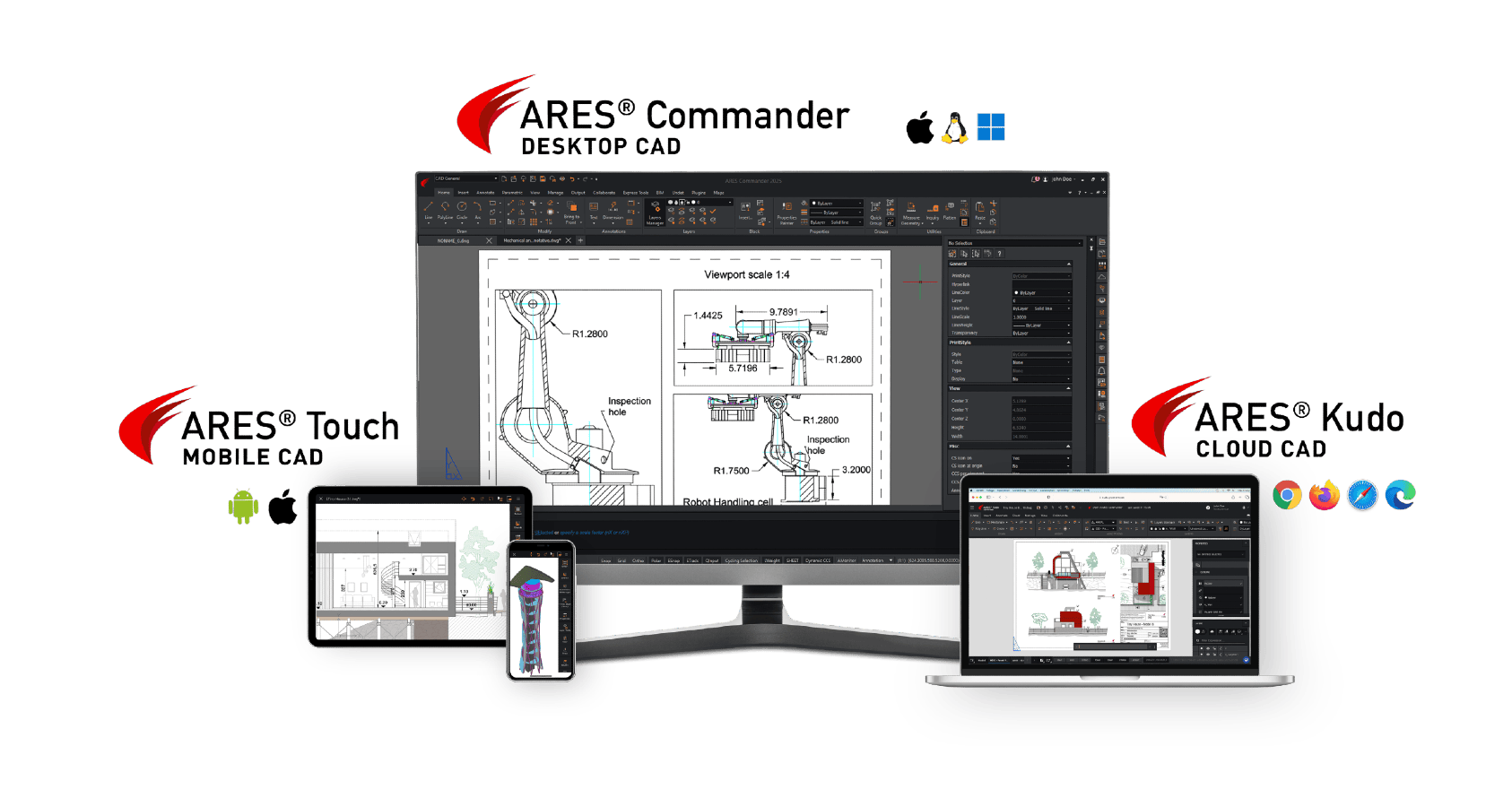
ARES Trinity (アレス トリニティ) は、パソコン・スマホ・タブレット・ブラウザで、同じDWGを編集できる3in1の2D CADライセンス。
ひとつのライセンスで、デスクトップ(ARES Commander)、クラウド(ARES Kudo)、モバイル(ARES Touch)を使えます。
図面は自動で同期され、表示専用リンクで社外とも共有できます。
たとえば、現場ではARES TouchやARES Kudoで最新のDWG図面を確認・編集し、必要に応じて事務所やブラウザからPDFとして出力するといった使い方ができます。
表示専用リンクについては、こちらの記事も参考にしてください。
👉️図面共有をストレスフリーに! CADユーザーなら知っておきたい表示専用リンク
まとめ:PDF変換に強いCADなら、設定の手間とミスを同時に減らせる
まずは、よく使う図面を1枚選び、用紙サイズ・印刷範囲・尺度・印刷スタイルの4点を確認してPDFにしてみてください。
図面を社外とPDFでやり取りする機会が多い組織ほど、ARESのブラウザ出力・自動化・3in1ライセンスが役立ちます。
お手元のDWG図面が、意図した尺度と線の太さでPDFになるか、ARESの30日間無料体験版で確かめてみませんか?
乞うご期待!
ニュースレターを購読して、600以上のページのARES Inside eBookを入手してください。
ニュースレターにサインアップ