
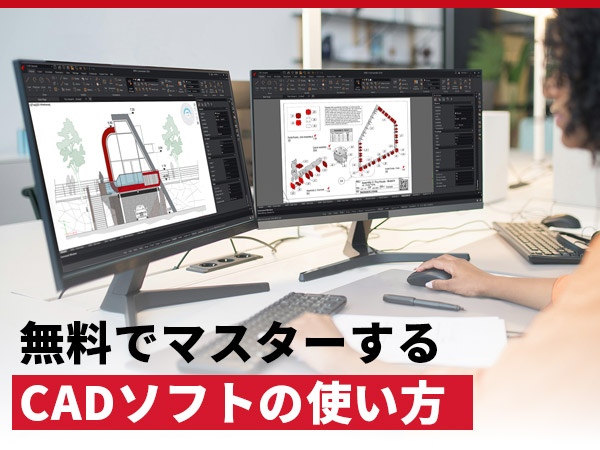
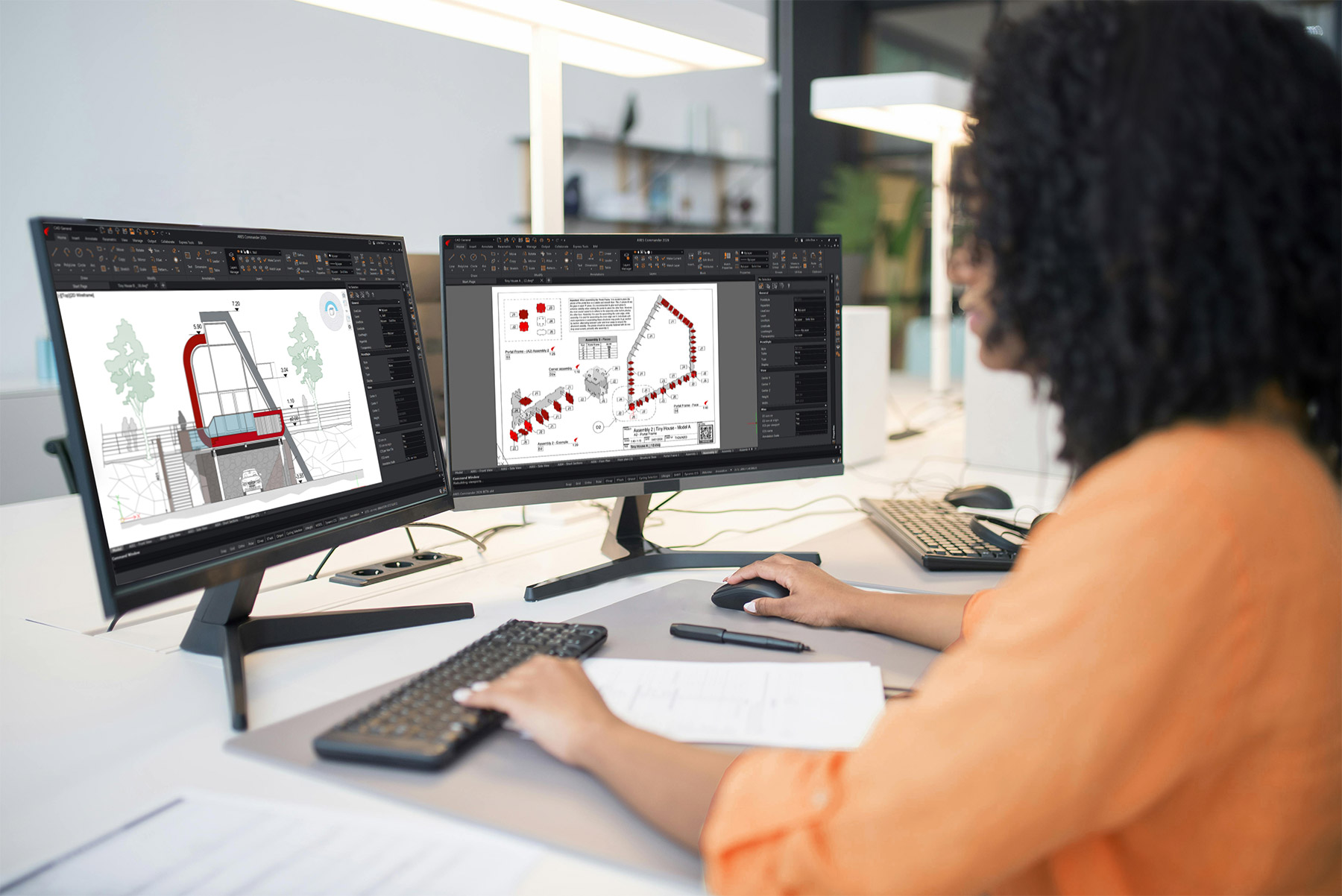
CADソフトは、ポイントを押さえれば初心者でも簡単に使い始めることができます。
CADソフトは、AutoCADであっても、DWG互換CADソフトであっても、基本的な使い方は同じ。【起動】 →【新規図面】 →【モデル空間で実寸作図】 →【寸法・文字の追加】 →【レイアウトで図枠・縮尺設定】 →【保存・PDF出力】という流れで進めます。その後、必要に応じて画層やブロックを活用していきます。
この記事では、AutoCADとよく似た操作性で同等機能がありながら、低価格なDWG互換2D CADソフトであるARES(アレス)を例に、無料で学ぶことができるCADの使い方の基本がわかる学習リソースを紹介します。
いまなら、DWG互換ソフトとして世界トップシェアがあるARES(アレス)を、30日間無料でお試しいただくことができます。体験版はこちらから。
CADソフトは、未経験者でも、初心者からでも独学で始めることができます。
基本的な流れは、ソフトを起動して【新規作成】をクリックし、まずはモデル空間で実寸の作図を行います。【直線】【円】【ポリライン】などの基本コマンドを使って形を描き、必要に応じて【寸法】【文字】【ハッチング(塗りつぶし)】などを追加して図面としての情報を整えていきます。
その後、レイアウトで図枠を配置し、ビューポートの縮尺を設定してから、保存やPDF出力・印刷を行います。
2Dでも3Dでも基本的な考え方は共通で、レイヤー管理やブロック機能を使うことで、整理された図面を効率よく作図できるようになります。
初心者にとって、CADソフトの使い方のポイントは下記のようなものです。
- 作図の基本は「モデル空間で実寸作図」→「レイアウトで図枠・縮尺設定」
- 作図のための基本コマンドは【直線】【円】【ポリライン】
- 寸法・文字・ハッチングを入れることで、図面としての情報が整う
- 線種や用途ごとに図面を整理するには、画層機能を使う
- よく使う部品や記号を入力するにはブロックを使うと効率が上がる
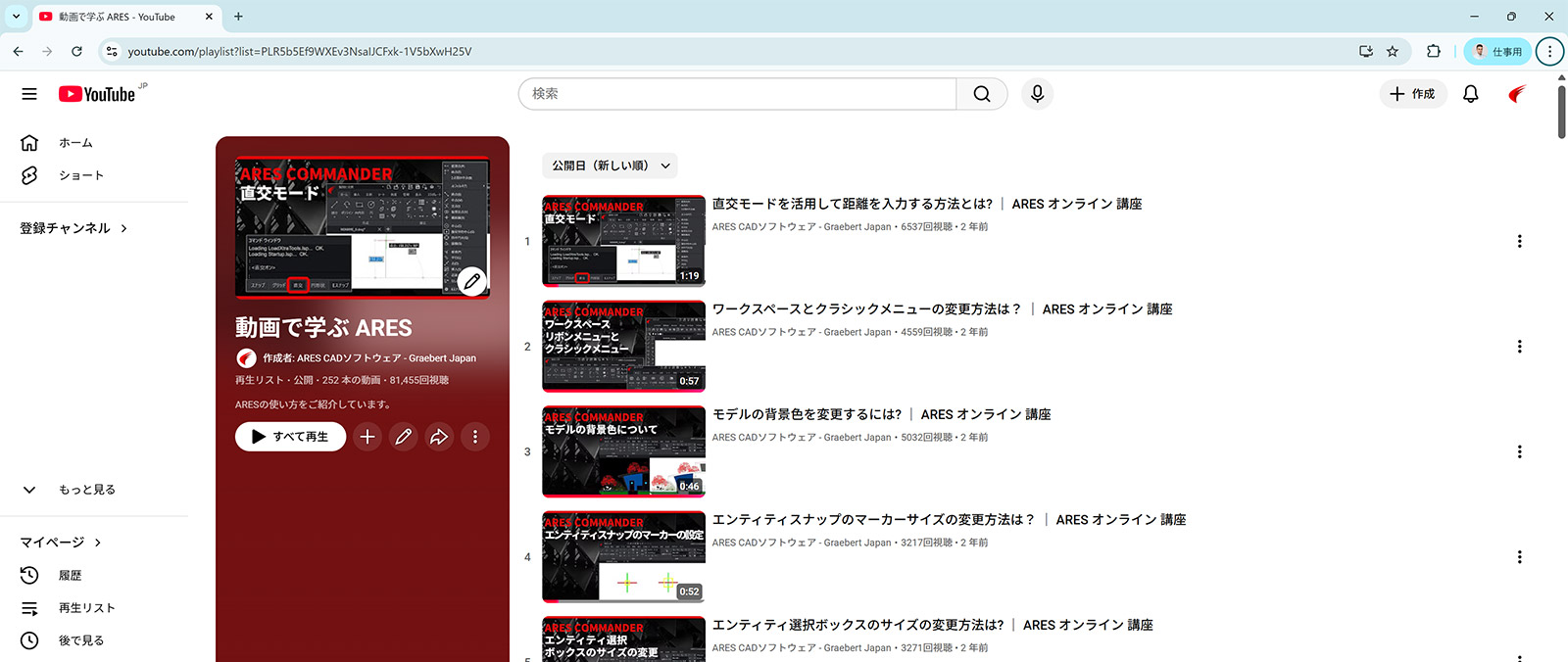
「まずARESがどんな操作感かあるのか知りたい」「本を読むより画面を見たい」という場合は、公式YouTubeの「動画で学ぶ ARES」がおすすめです。
実際の画面を見ながら、日本語の解説つきで基本操作を確認できるため、マウスの動きやコマンドの場所が直感的に分かります。
たとえば、図面のズーム・パン、線分や円の作図、修正コマンドの使い方などが短いクリップにまとまっていめため、通勤時間にスマホで流し見する、といった使い方もできます。気になった動画だけピンポイントで再生できるので、「今日はトリムだけ」「今日は画層だけ」とテーマを決めて少しずつ学ぶのにも向いています。
目 的 :動画で操作方法を知りたい/画面の動きを見ながら感覚的に理解したい
対 象 :CAD初心者/これからARESを触り始める人/活字より動画のほうが頭に入りやすい人
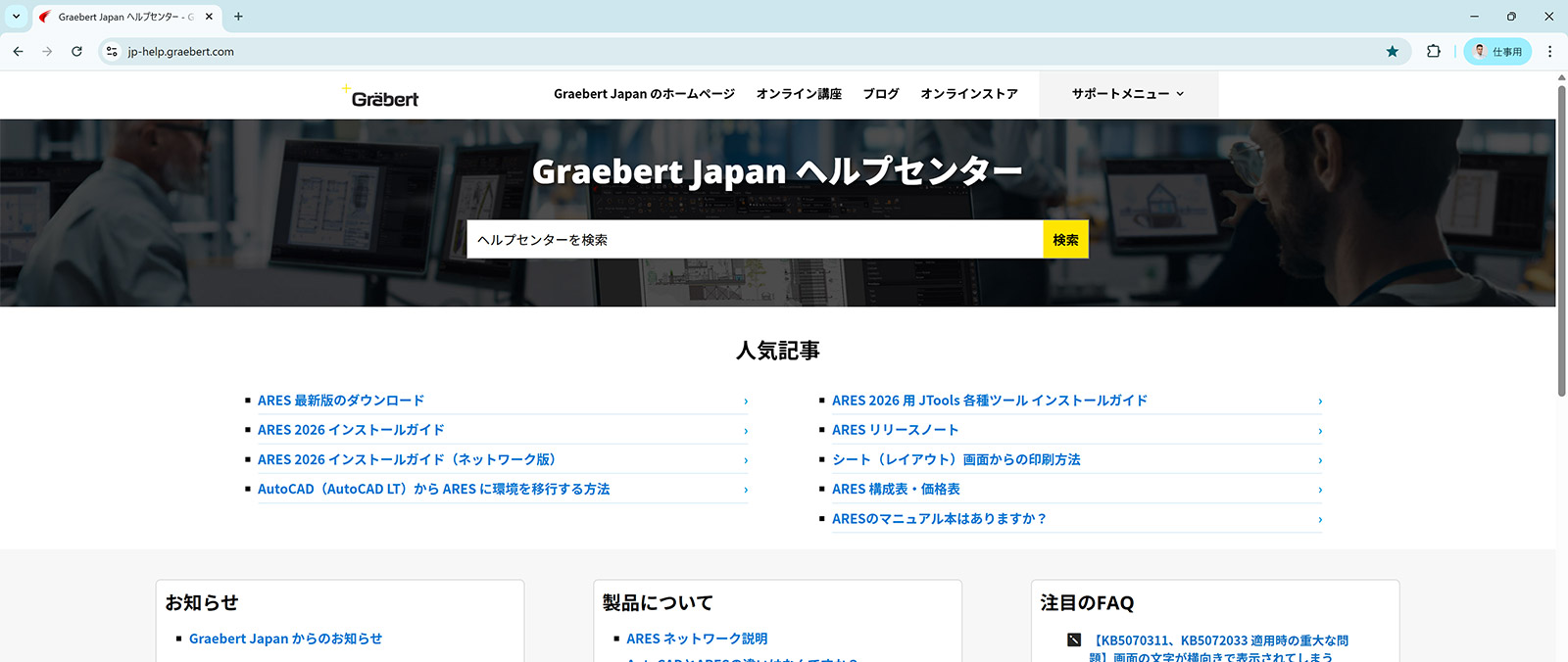
CADの操作中に頼りになるのが、「Graebert Japan ヘルプセンター」です。
実際のユーザーから多く寄せられた質問がQ&A形式で整理されています。
たとえば「PATTERNコマンドの[パス]がうまく使えない」「反転したのに寸法値だけ向きがおかしい」というようなニッチなトラブルも、画面キャプチャや手順つきで解説されています。
キーワード検索も可能ですので、「alias」「ミラー」など気になる言葉を入れて探せば、類似の事例が見つかる可能性があります。
ブックマークしておくだけでも、調べる時間を大きく減らせます。
目 的 :個別の疑問やトラブルをピンポイントで解決したい
対 象 :日常的にARESを使っているユーザー/初心者〜中級までの全般
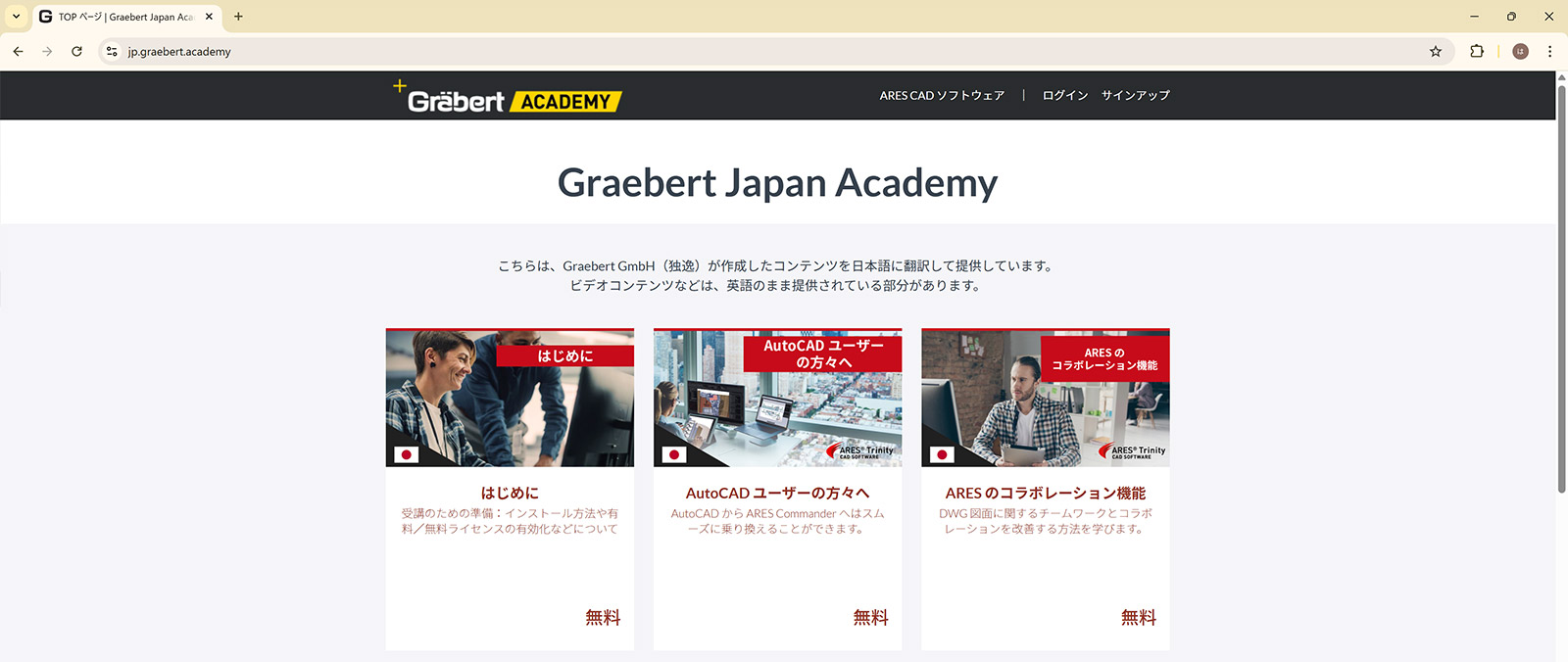
体系立ててARESを学びたい場合や、AutoCADからの乗り換えを検討している方には、Graebert Japan アカデミーが心強い選択肢になります。無料登録することで、AutoCADユーザー向けの乗り換え講座や、コラボレーション機能の解説など、段階的に学べるオンラインコースを無償で受講できるからです。
たとえば、「AutoCADユーザーの方々へ」というコースでは、リボンやコマンドラインの違い、ショートカットの考え方など、乗り換え時に戸惑いやすいポイントに絞ったレッスンがあります。
空き時間に1レッスンずつ進めれば、「基本操作を一通り終えた」状態まで自習で到達しやすくなります。抜け漏れが少ない形で基礎を固められるのがメリットです。
目 的 :基礎から体系立てて学びたい/AutoCADからの乗り換えポイントを押さえたい
対 象 :独学だけだと不安な初心者〜中級者/AutoCAD経験者でARESへ乗り換えたい人
高品質で低価格を実現する2D CADソリューションARES(アレス)、いまなら、30日間無料で体験できます。