

CADの操作方法を習得するなら、サポートやヘルプページを上手に活用することがポイントになります。
2D DWG互換ソフトのARESは、ヘルプページが充実しています。
この記事では、ARES ユーザーから実際に問い合わせの多い人気ヘルプ記事を解説。ARESを実務で使いこなすための具体的なテクニックを紹介します。
今回のテーマは、CADのUI(インターフェース)をカスタマイズする目的と、ツールバーとエイリアスのカスタマイズの変更方法についてです。
いまなら、DWG互換ソフトとして世界トップシェアがあるARES(アレス)を、30日間無料でお試しいただくことができます。体験版はこちらから。

CADの操作がわずらわしく感じる原因の多くは、画面構成や操作方法が自分の作業に合っていないことにも原因の一端があります。
UIを自分仕様にカスタマイズすることで、よく使うコマンドへ素早くアクセスでき、操作の流れがスムーズになるはずです。無駄なクリックや視線移動が減るため、作業効率だけでなく、疲労やストレスの軽減にもつながります。
CADのUIを「自分仕様」にして、使いやすくするアイデア
- よく使うコマンドをまとめて配置し、探す手間をなくす
- クリック回数や画面移動を減らし、操作をシンプルにする
- ショートカットキーやマウス操作を割り当て、直感的に操作できるようにする
- 不要なメニューやツールを整理し、画面を見やすく保つ
- 作業内容ごとにワークスペースを分け、環境切り替えを簡単にする
- マクロを活用して繰り返し操作を自動化し、作業負担を軽減する
- 操作手順を自分に最適化し、ミスやストレスを減らす
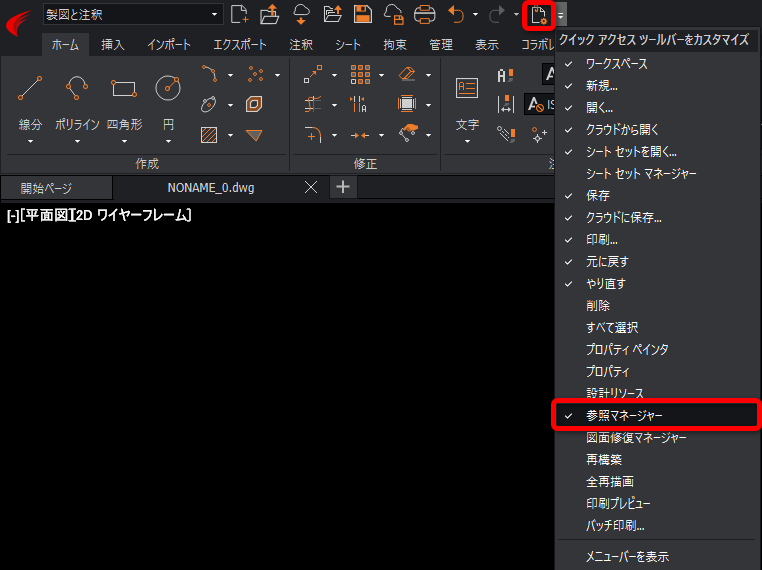
ARESでの作図スピードを上げるには、クイックアクセスツールバーのカスタマイズは欠かせません。よく使うコマンドはボタン化し、ショートカット入力は自分向けの別名で登録しておくことで、マウス操作とキーボード操作の両方を効率化できるからです。
たとえば、「TR(TRIM)」「EX(EXTEND)」「L(LINE)」など、自分が頻繁に入力するコマンドだけを別名で登録しておけば、キーボードからの入力がほぼAutoCADと同じ感覚になるはずです。
また、クイックアクセスツールバーに図面保存、印刷、画層管理、オブジェクトスナップ切り替えなど、よく使う機能をボタン化してまとめることもできます。
別名(alias)をいろいろ試しているうちに「元の設定が分からなくなった」「AutoCADと混ざってしまった」という場合は、一度、初期設定にリセットしておくと安心できます。元の設定に戻した後で、改めて自分好みにカスタマイズをしてください。
初期状態に戻す方法は、ヘルプに記載されているフォルダから元のファイルをコピーし直すだけです。
具体的な手順は、次のようなものになります。
- まず自分が使っているARESのバージョンを確認してから、ARESを終了する
- エクスプローラーで「%appdata%」フォルダを開き、製品名 → バージョン番号 → Alias → english とフォルダをたどる
- そこにある「alias.xml」を一度削除し、同じ場所にある「alias.original」をコピーして貼り付け、そのコピーの名前を「alias.xml」に変更する
この後、ARESを再起動すれば、別名は初期状態に戻ります。
これで、別名のカスタマイズにも安心してチャレンジできるようになるのではないでしょうか?
👉 カスタマイズした「別名」を初期設定の状態にリセットする方法

高品質で低価格を実現する2D CADソリューションARES(アレス)、
いまなら、30日間無料で体験できます。